
Genellikle, prosedürde artık bir tür kod istemeyiz, ancak daha sonra ihtiyaç duyduğumuzda onları kaldırmak işi zorlaştırır; dolayısıyla, tüm kod bloğunu yorumlayabiliriz, böylece VBA bu yorumlanmış kod bloğunu bir yorum olarak değil, VBA kodu olarak ele almaz.
Kodu yoruma dönüştürmek için kodun başına kesme işareti (') ekleyerek VBA kod bloğuna yorum ekleyebiliriz.
Örneğin aşağıdaki koda bakın.
Sub Comment()
Range(“A1”).Select
‘After selecting the cell, we will insert a value “Excel VBA” to selected cell
Selection.Value = “Excel VBA”
End Sub
Yeşil renkte görülen her şey bir yorumdur. Satırın başına bir kesme işareti (') eklendiğini görebiliriz. Dolayısıyla, bu satır bir yoruma dönüştürülür. Basitçe ifade etmek gerekirse, kesme işareti (') ile başlayan herhangi bir satır bir yorum olarak kabul edilir
ÖNEMLİ NOKTALAR
- Kodun başlangıcından önce kesme işareti ekleyerek kodu yoruma dönüştürebiliriz.
- VBA Editörü, kodu yoruma dönüştürdüğümüz anda kodu siyahtan yeşile çevirir.
- VBA Editör penceresi tüm yorum satırlarını yok sayar ve bunları VBA kodu olarak saymaz.
- Apostrof, araç çubuğu ve REM anahtar sözcüğünü kullanarak yorum ekleyebiliriz.
- Araç çubuğunun altında Yorum Bloğu ve Yorumu Kaldır Bloğu kısayollarımız mevcuttur. Modülün herhangi bir yerine yorum ekleyebiliriz.
VBA Kod Bloğuna Nasıl Yorum Yapılır?
VBA'da bir kod bloğuna yorum eklemenin adım adım yaklaşımını gösterelim .
VBA yorum bloğu kodunu oluşturmak için aşağıda listelenen adımları izleyin.
- VBA kodunu eklemek istediğiniz makro alt prosedürünü seçin.

- Yorum yapmak istediğiniz satırı seçin ve imlecinizi satırın başına yerleştirin. Örneğin, ikinci satırı yorum yapmamız gerektiğini varsayalım. Kodun başına bir imleç yerleştiriyoruz.

- İmleç kodun başına geldiğinde, kesme işaretini (') girin.

- VBA Yorum Bloğunu tamamlamak için başka bir yere tıklayın ve kodun hemen yeşil renge döndüğünü görün.

Bu yeşil renkli satır kodu, metnin bir kod olmadığını gösterir
Örnekler
VBA Yorum Bloğunda size farklı bir örnek seti göstereceğiz. Örnek #1 ile başlayalım.
Örnek 1 – Apostrof (') Kullanarak Yorum Yapma
VBA yorum bloğu kodu yazmak için en çok kullanılan teknik kesme işaretidir. Satırın başına kesme işaretini girerek VBA koduna bir yorum ekleyebiliriz.
Örneğin aşağıdaki koda bakın.
Sub Comment_Example1()
Dim k As Long
Dim LR As Long
LR = Cells(Rows.Count, 1).End(xlUp).Row
For k = 1 To 10
Cells(k, 1).Value = k
Next k
End Sub
Yukarıdaki kod 1'den 10'a kadar olan hücreler arasında döngü kuracak ve 1'den 10'a kadar olan seri numarasını ekleyecektir. Ancak, birkaç satır kod kullanılmaz ancak gelecekteki kullanım için yazılmıştır. Bunlar 2 ve 3 numaralı satırları içerir.
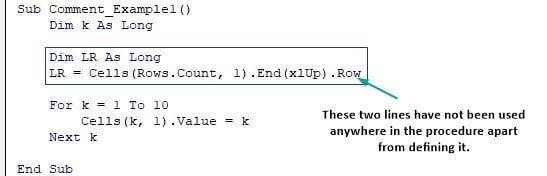
Bu iki satır kodu kullanmadığımız için kesme işaretini kodun başına girebiliriz.
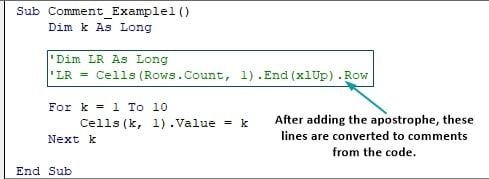
Bu şekilde sadece apostrofu girerek kodu yoruma çevirebiliriz.
Örnek 2 – Araç Çubuğunu Kullanma
Bir veya iki satır için kesme işareti eklemek, kodu yoruma dönüştürmek için iyidir. Ancak, kod bloğunu yoruma dönüştürmemiz gerektiğinde, kesme işaretinin manuel olarak girilmesine güvenemeyiz. Bu senaryolarda, VBA'da bulunan araç çubuğu özelliğini keşfetmeliyiz.
Örneğin aşağıdaki koda bakın.
Sub Comment_Example1()
Dim k As Long
Dim LR As Long
LR = Cells(Rows.Count, 1).End(xlUp).Row
For k = 1 To 10
Cells(k, 1).Value = k
Next k
End Sub
Aşağıdaki adımları izleyerek araç çubuğu özelliğini kullanarak kodu yorum haline getirebilirsiniz.
Adım 1: Koddan gerekli ifadeleri seçin. Yoruma dönüştürmek istediğimiz kod bloğunu seçmeliyiz.

Adım 2: “Görünüm >>> Araç Çubukları >>> Özelleştir” öğesine tıklayın.
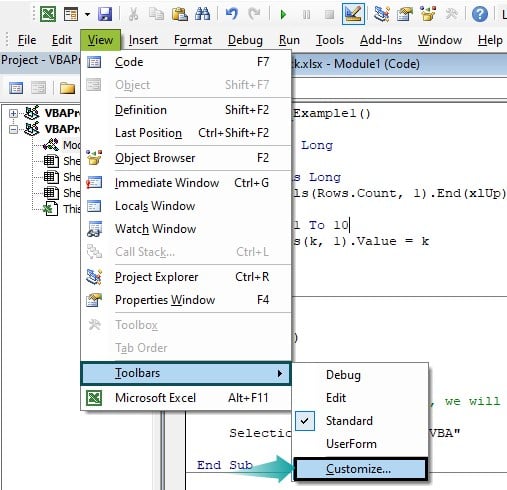
Adım 3: Bu Özelleştir Penceresini açacaktır. Buradan, Komutlar >>> Düzenle'ye tıklayın, ardından Yorum Bloğu'nu seçin.
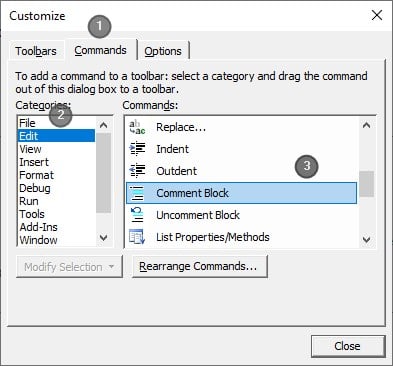
“Kapat” düğmesine tıklayın. Şimdi araç çubuğunda hızlı erişim için bir VBA yorum bloğu kısayol tuşumuz olacak.

Şimdi yorumlamak istediğimiz kod satırını seçtikten sonra yorum bloğu simgesine tıklayın. Kodu hemen yoruma dönüştürecektir.
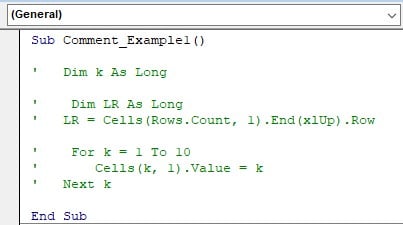
Görüldüğü gibi, seçilen tüm kod satırları için Yorum Bloğu kısayol özelliği her satırın başlangıcından hemen önce bir kesme işareti ekledi.
Büyük kod bloklarını yorumlamak için VBA yorum bloğu kısayoludur.
Örnek 3 – REM Anahtar Kelimesinin Kullanımı.
REM anahtar sözcüğü VBA'daki koda yorum yapmak için popüler bir seçim değildir. REM anahtar sözcüğünü kullanarak bir VBA Yorum Bloğu'nun nasıl eklenebileceğini gösterelim.
Kesme işareti (') eklemek yerine, kodun başına REM anahtar kelimesini ekleyebiliriz. Örneğin, aşağıdaki koda bakın.
Sub Comment_Example3()
Range(“A1”).Select
End Son
Bu makro alt prosedüründe, basit bir kod etkin sayfadaki A1 hücresini seçer. Koddan hemen önce, REM anahtar sözcüğünü ekleyin ve ne olduğunu görün.
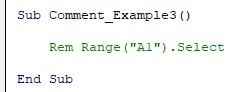
REM anahtar kelimesini eklediğimizde, tüm satır yeşil olur ve artık bu makro prosedürü içinde kod olarak ele alınmaz. Bu nedenle, REM kelimesiyle başlayan herhangi bir kod satırı yorum olarak ele alınacaktır.
Örnek 4 – Araç Çubuğunu Kullanarak Yorumlu Satırların Yorumunu Kaldırın
Büyük bir kod bloğuna yorum yaptığımızda, araç çubuğunu kullanarak yorumlarını kaldırabiliriz. Bunun için, önce araç çubuğundan yorum özelliğini etkinleştirdiğimiz gibi yorum özelliğini de araç çubuğundan etkinleştirmeliyiz. Yorum özelliğini etkinleştirmek için aşağıda listelenen adımları izleyin.
Adım 1: “Görünüm >>> Araç Çubukları >>> Özelleştir” öğesine tıklayın.
Adım 2: Bu, Özelleştir Penceresini açacaktır ve buradan Komutlar >>> Düzenle'ye tıklayın, ardından Yorum Bloğu'nu seçin.

Adım 3: “Bloğu Yorumdan Çıkar”a çift tıklayın. Bu özelliğin araç çubuğunda mevcut olduğunu görebiliriz.

Şimdi bunu kullanabilir ve yorumlanmış kodu yorumsuz hale getirebiliriz. Örneğin, aşağıdaki koda bakın.
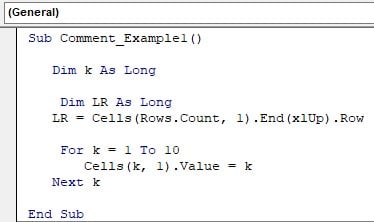
Tüm kod satırlarını yorumladık. Bu satırların yorumunu kaldırmak için, önce yorumunun kaldırılması gereken tüm kodları seçmeliyiz.

Şimdi yorum kaldırma özelliğine tıklayın.

Bu yorum kaldır seçeneğine tıkladığımızda yorum eklenmiş tüm satırlar koda dönüşecektir.
Dikkat Edilmesi Gereken Önemli Noktalar
- VBA'da yeşil satırlar yorum satırlarıdır; ancak yorum satırından önce kesme işareti eklemeyi unutursak, kodun yapısına bağlı olarak VBA derleme hatası gösterir.
- REM anahtar sözcüğünü, REM anahtar sözcüğü ile kod arasına bir boşluk ekleyerek eklemeliyiz.
- Kodun içerisinde bir kesme işareti bulunabilir, ancak eğer kod satırının başında bulunuyorsa, o zaman yorum olarak değerlendirilecektir.
- REM anahtar sözcüğü Excel VBA'nın tüm sürümlerinde mevcut değildir. Bu nedenle, kod bloğunu yorumlamak için yalnızca kesme işareti kullanılması önerilir.